Comprar un plan de internet más rápido no arreglará una señal Wi‑Fi débil. Su ISP entrega una tubería hasta la puerta de enlace. Todo lo que sigue—bandas, límites de potencia, paredes y dispositivos clientes tercos—es radio. Antes de subir el plan, arregle el RF y la ubicación.
Estos consejos tratan de calidad de señal y comportamiento de roaming, no de megabits de marketing.
Velocidad del plan vs realidad de RF
Una prueba de velocidad junto al router puede verse bien mientras una laptop a dos habitaciones lucha. La congestión y los topes del plan importan, pero las zonas muertas, los clientes “pegajosos” y la elección de banda son problemas aparte. Trate el “Wi‑Fi lento” primero como una pregunta de radio y arquitectura.
Elija la banda correcta—y respete los límites de potencia
Las bandas Wi‑Fi no son iguales, y cada una tiene límites regulatorios de potencia incluso cuando el aire se ve tranquilo. El espectro silencioso no desbloquea potencia de transmisión extra.
En Estados Unidos, la banda alta de 5 GHz (UNII‑3, aproximadamente 5.725–5.85 GHz) suele permitir mayor EIRP que las bandas bajas o medias de 5 GHz. Eso puede ayudar en enlaces exteriores o interiores más largos cuando el equipo y las antenas lo soportan. Las bandas medias y bajas de 5 GHz intercambian distintos conjuntos de canales y reglas—incluido DFS—no “más potencia porque se siente vacío.”
Use 5 GHz (y 6 GHz donde los clientes lo soporten) cerca del punto de acceso para capacidad. No asuma que todo dispositivo debe vivir en la banda más ruidosa o de mayor alcance solo porque muestra barras.
Golpes de DFS y equipo que no los maneja
Partes de 5 GHz comparten espectro con radar. Los puntos de acceso en canales DFS deben detectar radar y abandonar el canal—a veces tras un período de escucha antes de poder usarlo. Los clientes que no siguen bien los anuncios de cambio de canal se caen, se cuelgan o rechazan esos canales.
Si ve desconexiones aleatorias en 5 GHz, revise si el AP está en un canal DFS y si los clientes (IoT, teléfonos viejos, equipo especializado) soportan DFS bien. Mover SSIDs críticos a canales no DFS o actualizar clientes flojos suele ser más inteligente que culpar al plan del ISP.
2.4 GHz: más alcance, vecindario más sucio
2.4 GHz viaja más lejos y atraviesa algunos materiales mejor que 5 GHz. También tiene:
- Menos opciones de canal limpias y anchos de canal prácticos más pequeños
- Mucho ruido de vecinos, microondas, monitores de bebé e IoT
- Rarezas de compatibilidad con dispositivos IoT baratos que rechazan 5 GHz por completo
Use 2.4 GHz cuando deba. No estacione cada laptop ahí “porque llega al patio.”
Ubicación: el metal refleja, los árboles absorben
Dónde pone el AP importa más de lo que la mayoría cree.
- Montantes de metal en las paredes actúan como una jaula parcial—espere reflexión y nulos, no una burbuja suave
- Malla de metal en el estuco o aislamiento con foil en la pared que intenta atravesar rebotará y atenuará la señal
- Trate el metal como reflector: archivadores, espejos, electrodomésticos, ductos de HVAC
- Trate los árboles y el follaje denso como absorbedores: el agua en las hojas absorbe RF, especialmente a frecuencias más altas
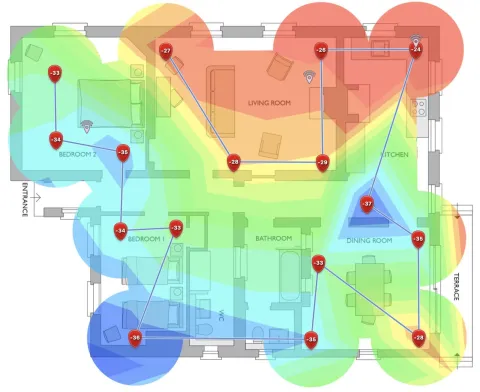
Central, elevado y lejos de gabinetes gana a un router en el piso detrás del televisor. En casas de varios pisos, un AP por piso suele ganar a una sola radio gritando en el garage.
Clientes pegajosos: señal fuerte no es el AP correcto
Los dispositivos clientes deciden cuándo hacer roaming. Si un teléfono aún ve una señal “suficientemente buena” del AP de la sala, puede negarse a pasar al AP más cercano del dormitorio—aunque el rendimiento sea malo. Eso es un cliente pegajoso.
Formas de forzar mejor comportamiento:
- Configure un RSSI mínimo o funciones de asistencia de roaming en controladores empresariales/prosumer para expulsar asociaciones débiles
- Use band steering con cuidado (no deje varado el IoT que solo habla 2.4 GHz)
- Cree un SSID dedicado para una banda o AP específico cuando un cliente raro no haga roaming y lo necesite en una radio concreta
- Baje la potencia de transmisión en APs que se cubren demasiado entre sí para que los clientes oigan bordes de celda más claros
Corresponde al cliente asociarse y moverse. Prepárese a diseñar alrededor de dispositivos que no lo harán.
Cuándo necesita otro AP—o un mejor diseño de servicio
Los extenders que repiten a medias una señal débil suelen añadir latencia y desperdicio de airtime. Un segundo punto de acceso bien ubicado con backhaul cableado (o un mesh planificado) suele ser más limpio. Si el internet cableado está bien en la puerta de enlace y la queja es el Wi‑Fi, arregle el Wi‑Fi—no compre megabits que no puede radiar.
Para servicio residencial en Las Vegas, vea HomeNet. Para diseño de Wi‑Fi administrado en espacios densos o comerciales, vea AirNet.
Próximos pasos
Revise la elección de banda y los límites de potencia, vigile el dolor de DFS, recorra el edificio buscando metal y follaje, y asuma clientes pegajosos hasta demostrar lo contrario. Luego decida si necesita otro AP—no otro nivel de plan.
¿Necesita ayuda para separar problemas de internet vs Wi‑Fi? Llame o envíe un mensaje de texto al 702.900.0000 o contacte a isp.net.